
Installer une imprimante HP sur un ordinateur portable se fait en moins de dix minutes dans la majorité des cas, à condition de choisir la bonne méthode dès le départ. En 2026, trois voies existent : le câble USB, le Wi-Fi et l’application HP app. Le choix dépend du modèle d’imprimante, du système d’exploitation et de l’environnement réseau.
Vérifier la compatibilité avant de connecter l’imprimante HP
Avant de brancher quoi que ce soit, il vaut mieux s’assurer que le modèle d’imprimante est compatible avec le système installé sur le portable. Un pilote conçu pour Windows 10 ne fonctionne pas forcément de la même façon sur Windows 11, et HP publie des mises à jour régulières sur son site de support.
A découvrir également : Fusion de traces avec Combine GPX : évitez ces erreurs fréquentes
Un point à ne pas négliger en 2026 : Windows 10 ne reçoit plus les mises à jour de sécurité de Microsoft depuis octobre 2025. Les portables qui tournent encore sous Windows 10 peuvent techniquement imprimer, mais il est utile de vérifier que le pilote HP disponible est bien compatible avec cette version avant de lancer l’installation.
Sur Mac, la situation est différente. Beaucoup d’imprimantes HP récentes fonctionnent via AirPrint sans nécessiter de pilote HP dédié. Il suffit que l’imprimante soit connectée au même réseau Wi-Fi que le Mac, puis de l’ajouter dans « Imprimantes et scanners » dans les réglages système.
Lire également : L'intelligence artificielle améliore la gestion des données en entreprise
Installer une imprimante HP via câble USB sur Windows
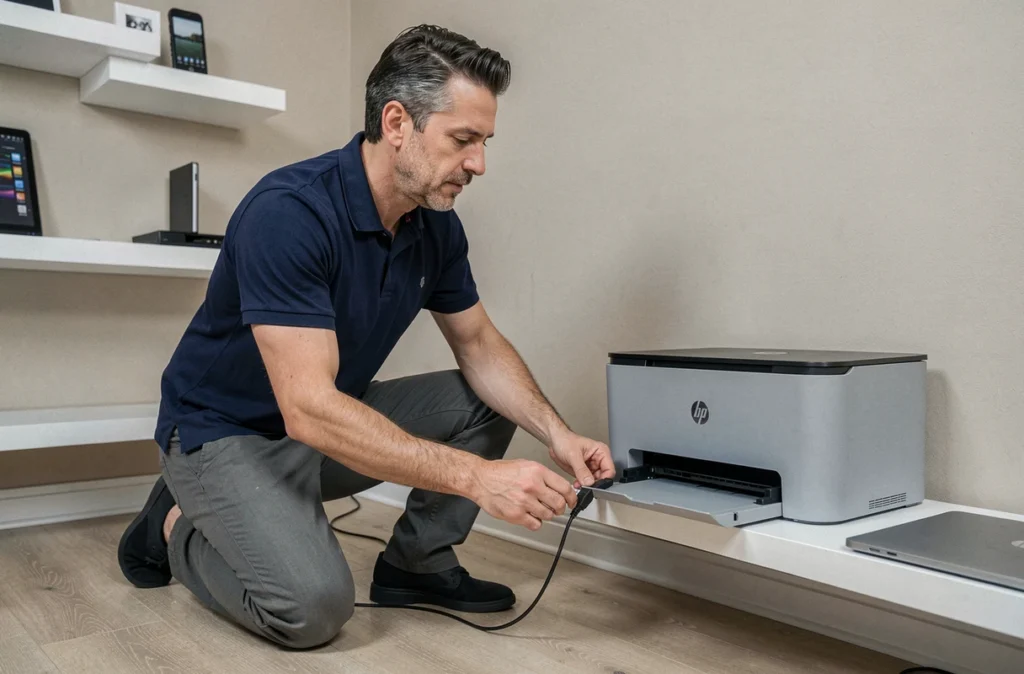
La connexion USB reste la méthode la plus directe. Windows 11 détecte dans la plupart des cas l’imprimante automatiquement dès que le câble est branché, sans nécessiter de téléchargement manuel de pilote.
Voici comment procéder si la détection automatique ne suffit pas :
- Brancher le câble USB entre le portable et l’imprimante, puis mettre l’imprimante sous tension. Windows lance généralement une recherche de pilote en arrière-plan.
- Ouvrir « Paramètres » puis « Bluetooth et appareils » (Windows 11) ou « Périphériques » (Windows 10), sélectionner « Imprimantes et scanners », puis cliquer sur « Ajouter une imprimante ou un scanner ».
- Si l’imprimante n’apparaît pas dans la liste, choisir « L’imprimante que je veux n’est pas répertoriée » et suivre l’assistant pour pointer manuellement vers le pilote téléchargé sur le site HP.
Le pilote officiel se télécharge sur support.hp.com en entrant le numéro de modèle de l’imprimante. Télécharger le pilote directement sur le site HP garantit d’avoir la version la plus récente.
Connecter une imprimante HP en Wi-Fi depuis un ordinateur portable
La connexion sans fil demande quelques étapes supplémentaires, mais elle évite le câble et permet d’imprimer depuis n’importe quel endroit du réseau domestique ou professionnel.
La compatibilité Wi-Fi dépend du modèle d’imprimante, pas seulement du portable. Certaines imprimantes HP d’entrée de gamme ne gèrent que la bande 2,4 GHz. Si le routeur diffuse uniquement en 5 GHz ou force le Wi-Fi 6, l’imprimante peut ne pas apparaître sur le réseau. Vérifier les spécifications du modèle avant de commencer évite de perdre du temps à diagnostiquer un problème de bande fréquence.
Configurer le Wi-Fi sur l’imprimante HP
La plupart des imprimantes HP récentes proposent un assistant de configuration Wi-Fi accessible depuis leur écran. L’opération consiste à sélectionner le réseau dans la liste affichée, puis à saisir le mot de passe. Une fois l’imprimante connectée au réseau, le portable peut la détecter.
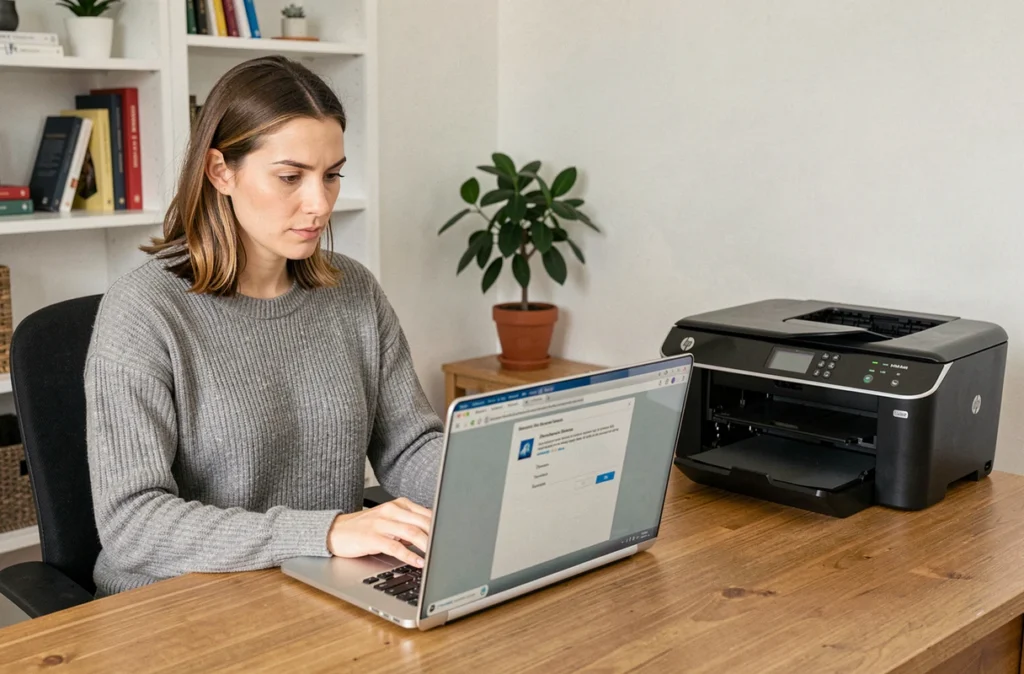
Sur Windows, ouvrir « Paramètres » puis « Bluetooth et appareils », cliquer sur « Ajouter une imprimante ou un scanner » et attendre que l’imprimante apparaisse dans la liste. L’imprimante HP doit être sur le même réseau Wi-Fi que l’ordinateur portable pour être détectée.
Utiliser l’application HP app pour simplifier la configuration
HP a regroupé les applications HP Smart et myHP sous un seul nom : HP app. Cette application est disponible sur Windows et Mac, et elle guide pas à pas la configuration de l’imprimante, qu’elle soit connectée en USB ou en Wi-Fi.
Elle est utile notamment pour la numérisation, la gestion des niveaux d’encre et la configuration initiale des modèles Wi-Fi qui n’ont pas d’écran. Les fonctions disponibles varient selon le modèle et le système, ce qui vaut la peine de vérifier avant de compter sur une fonction précise.
Problèmes courants lors de l’installation d’une imprimante HP sur portable
L’imprimante est installée mais n’imprime pas : vérifier d’abord qu’elle est bien définie comme imprimante par défaut. Sur Windows, aller dans « Imprimantes et scanners », cliquer sur le modèle HP et sélectionner « Définir par défaut ».
L’imprimante est indiquée hors ligne alors qu’elle est allumée : passer l’imprimante en ligne en désactivant le mode « Utiliser l’imprimante hors connexion » dans les propriétés de l’imprimante, accessible via le menu contextuel dans « Imprimantes et scanners ».
L’imprimante Wi-Fi n’est pas détectée sur le réseau : redémarrer l’imprimante et le routeur, puis relancer la recherche dans les paramètres. Si l’imprimante reste invisible, vérifier que le pare-feu Windows ne bloque pas la découverte des appareils réseau.
Le pilote provoque une erreur à l’installation : désinstaller complètement le pilote précédent via « Programmes et fonctionnalités » avant de relancer l’installation avec la version téléchargée sur le site HP.
Installation sur Mac : AirPrint ou pilote HP
Sur un portable Mac, l’installation d’une imprimante HP passe généralement par l’une de ces deux voies : AirPrint ou le pilote HP.
AirPrint ne nécessite aucun téléchargement. L’imprimante et le Mac doivent être sur le même réseau Wi-Fi. Dans les « Réglages système », ouvrir « Imprimantes et scanners », cliquer sur le « + » et sélectionner l’imprimante HP dans la liste. macOS configure le reste automatiquement.
Si des fonctions avancées sont nécessaires (numérisation depuis l’application, suivi des cartouches), installer HP app depuis le Mac App Store complète ce que AirPrint ne prend pas en charge. AirPrint suffit pour imprimer, HP app est nécessaire pour accéder aux fonctions complètes du modèle.
Pour les modèles plus anciens qui ne gèrent pas AirPrint, le pilote HP se télécharge sur support.hp.com comme sur Windows, en entrant le numéro de série ou le nom du modèle. La procédure d’ajout dans « Imprimantes et scanners » reste la même ensuite.