
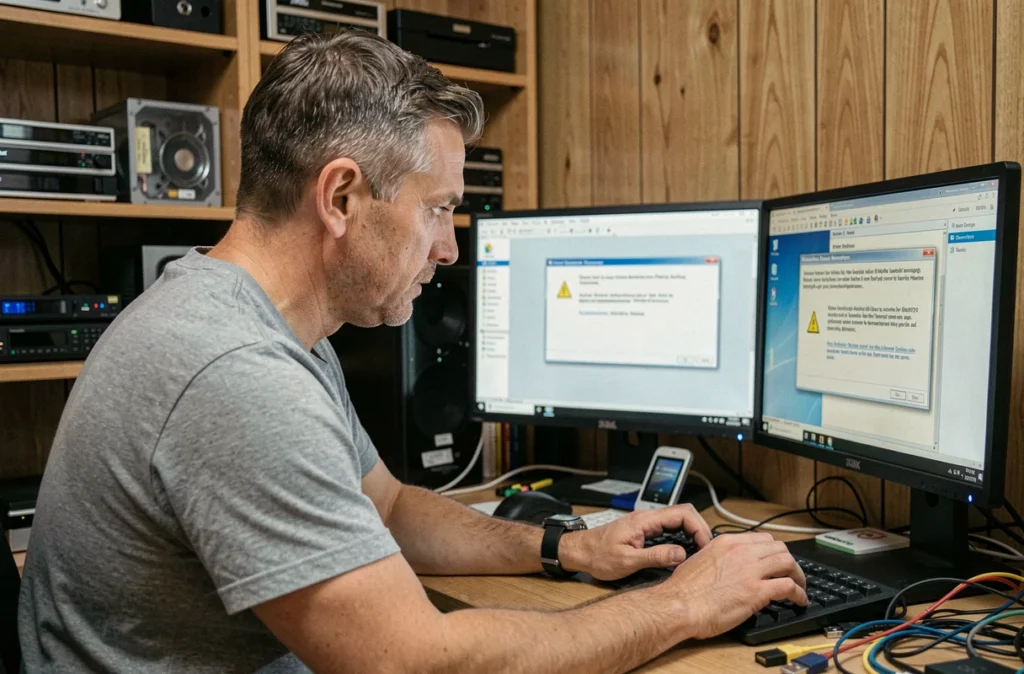
Un PC qui redémarre en boucle après une mise à jour Windows, un écran bleu au lancement d’un jeu, un périphérique RGB qui plante le système : on associe souvent ces problèmes à un patch défectueux. Le vrai responsable est presque toujours un conflit de pilotes déclenché par la mise à jour. Avec des outils comme TousLesDrivers.com ou le Gestionnaire de périphériques, on peut identifier et corriger ces conflits avant qu’ils ne paralysent la machine.
Le cas KB5121003 : quand un pilote RGB fait planter Windows 11
La mise à jour cumulative KB5121003, déployée en août 2026 pour Windows 11, a provoqué des plantages de jeux, des redémarrages aléatoires et des problèmes d’affichage chez de nombreux utilisateurs. Le réflexe a été d’accuser le patch Microsoft.
A découvrir également : Les bonnes pratiques pour sécuriser son réseau wifi à la maison
Le problème venait en réalité d’un conflit avec le pilote noyau inpoutx64.sys, utilisé par plusieurs logiciels de gestion d’éclairage RGB. Ce driver tiers, parfaitement fonctionnel avant la mise à jour, devenait incompatible avec les nouvelles protections du système.
Microsoft et plusieurs éditeurs ont recommandé soit de désinstaller la KB5121003, soit de désactiver ou supprimer le pilote inpoutx64.sys en attendant un correctif. Ce scénario illustre un mécanisme récurrent : ce n’est pas la mise à jour qui est « mauvaise », c’est un pilote tiers qui ne la supporte pas.
A lire également : La cybersécurité devient une priorité face à la multiplication des ransomwares
Memory Integrity sur Windows 11 : le filtre qui bloque les vieux pilotes
À partir des mises à jour de qualité d’octobre 2026, Windows 11 active automatiquement la fonctionnalité Memory Integrity (HVCI) sur les machines éligibles. Cette protection empêche les pilotes noyau jugés incompatibles de se charger au démarrage.
Concrètement, un matériel ancien dont le pilote n’a pas été mis à jour pour respecter les exigences HVCI peut cesser de fonctionner du jour au lendemain. Dans les cas les plus graves, un pilote critique bloqué par HVCI empêche le démarrage complet de Windows.
Comment savoir si un pilote est concerné
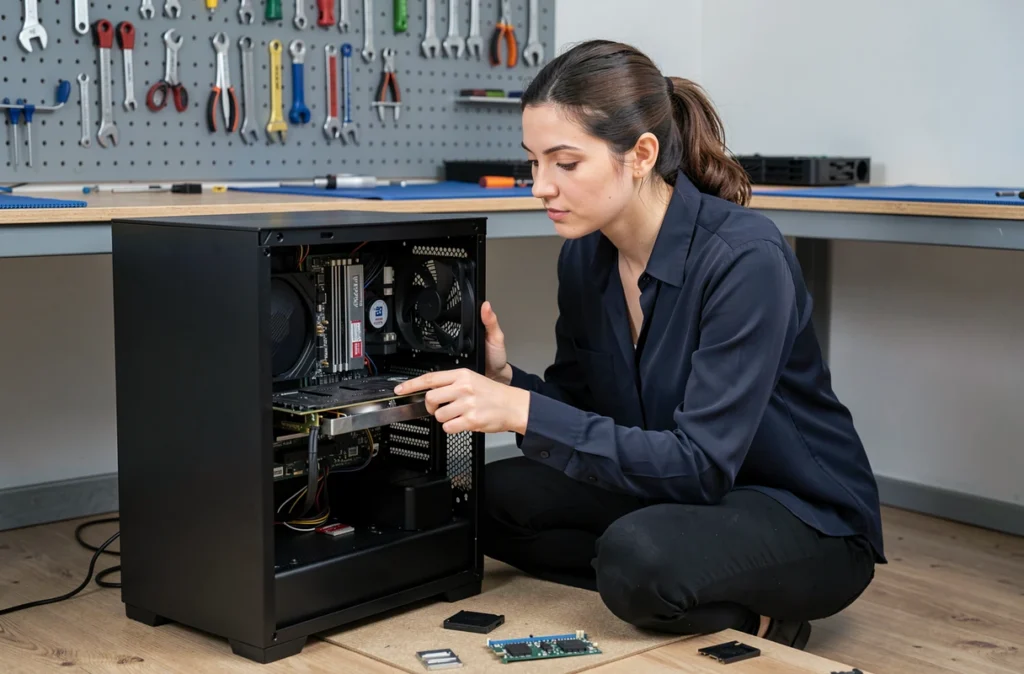
Le Gestionnaire de périphériques affiche un triangle jaune sur les composants dont le pilote pose problème. On peut aussi ouvrir les paramètres de Sécurité Windows, section « Sécurité des appareils », puis « Isolation du noyau » pour voir la liste des pilotes incompatibles détectés par Memory Integrity.
Si on repère un pilote bloqué pour un périphérique dont on a absolument besoin, deux options existent :
- Chercher une version mise à jour du pilote sur le site du fabricant du composant (pas sur un agrégateur tiers)
- Désactiver temporairement Memory Integrity le temps d’obtenir un pilote compatible, en sachant que cela réduit la protection du système
- Remplacer le matériel si le fabricant a abandonné le support logiciel du produit
On ne recommande pas de désactiver HVCI de façon permanente. Les retours varient sur ce point, mais la tendance est claire : Microsoft ne reviendra pas en arrière sur cette protection.
Tous les drivers : scanner avant de mettre à jour, pas après
Le réflexe classique consiste à chercher ses pilotes après un crash. On lance TousLesDrivers.com ou l’utilitaire Mes Drivers pour identifier ce qui pose problème. Cette approche fonctionne, mais elle intervient trop tard.
La méthode qui évite le plus de conflits est de vérifier l’état des pilotes avant d’appliquer une mise à jour Windows. On scanne la machine, on note les composants dont les pilotes datent de plusieurs années, et on met à jour ceux-là en priorité via le site du constructeur.
Ce que TousLesDrivers détecte bien (et moins bien)
Le site référence plus de 1 500 fabricants et son outil de scan identifie les composants installés avec leur version de pilote. Sur des configurations anciennes, le taux de pilotes retrouvés avoisine 90 %.
La limite : l’auto-détection peut se tromper sur la révision exacte d’un composant. Installer un pilote prévu pour une variante légèrement différente d’une carte mère peut provoquer un plantage au redémarrage. On vérifie toujours le modèle exact dans le Gestionnaire de périphériques avant de valider un téléchargement.

Pilotes GPU Intel, AMD, NVIDIA : la source unique qui compte
Les pilotes de carte graphique sont ceux qui génèrent le plus de conflits après mise à jour Windows. Ils interagissent avec le noyau, le rendu graphique, la gestion de l’énergie et souvent avec des surcouches logicielles (overlay, enregistrement, synchronisation).
Pour les GPU, télécharger le pilote exclusivement depuis le site du fabricant reste la seule méthode fiable. Les pilotes distribués par Windows Update sont généralement stables mais en retard de plusieurs versions par rapport aux pilotes officiels NVIDIA, AMD ou Intel.
- NVIDIA : utiliser GeForce Experience ou le site officiel, en choisissant « clean install » pour écraser les fichiers résiduels
- AMD : le logiciel Adrenalin propose une option de réinitialisation des paramètres lors de la mise à jour du pilote
- Intel : l’outil Intel Driver & Support Assistant détecte le matériel et propose le pilote correspondant, mais on vérifie manuellement la compatibilité avec sa version de Windows
Un pilote GPU obsolète combiné à une mise à jour Windows qui active de nouvelles protections noyau, c’est la recette type du conflit. Mettre à jour le driver graphique la veille d’un patch Tuesday réduit considérablement le risque.
Procédure de récupération après un conflit de pilotes
Quand le conflit est déjà là, la priorité est de retrouver un système fonctionnel. Windows propose un mode sans échec accessible en forçant trois arrêts consécutifs au démarrage (maintenir le bouton Power enfoncé). Une fois en mode sans échec, on ouvre le Gestionnaire de périphériques.
Restaurer ou supprimer le pilote problématique
Un clic droit sur le périphérique suspect, puis « Propriétés » et « Version précédente du pilote » permet de revenir à la version qui fonctionnait. Si cette option est grisée, on choisit « Désinstaller le périphérique » en cochant « Supprimer le logiciel du pilote ».
En ligne de commande (CMD en administrateur), la commande pnputil /enum-drivers liste tous les pilotes tiers installés. On repère celui qui correspond au matériel fautif et on le supprime avec pnputil /delete-driver suivi de son identifiant. Au redémarrage, Windows réinstalle un pilote générique compatible.
Créer un point de restauration système avant chaque mise à jour majeure prend moins d’une minute et offre un filet de sécurité immédiat. C’est la précaution la plus simple, et celle qu’on oublie systématiquement.