

Guide de configuration Chromecast : étapes essentielles pour démarrer
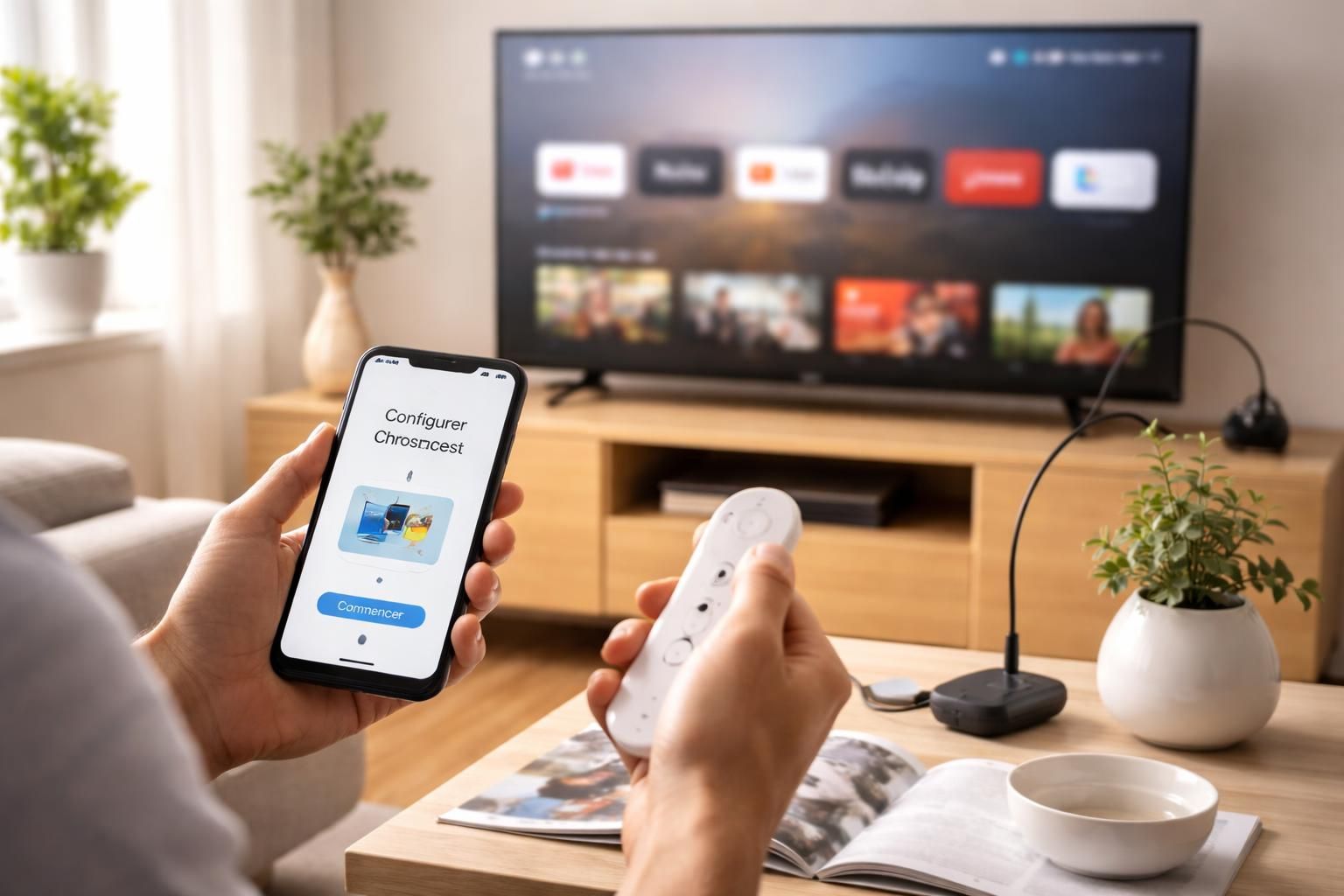
Le phénomène du streaming a transformé nos habitudes de consommation de médias au point de rendre des appareils comme le Chromecast indispensables dans de nombreux foyers. Que ce soit pour regarder vos séries préférées sur Netflix, streamer de la musique via Spotify ou même jouer à des jeux vidéo, le Chromecast se positionne comme un outil essentiel pour toute personne souhaitant tirer le meilleur parti de sa télévision. Ce guide va vous accompagner à travers les diverses étapes de configuration de cet appareil, en veillant à optimiser votre expérience de visionnage grâce à un fonctionnement fluide, une qualité d’image impeccable et une connexion robuste. Explorez avec nous les différentes facettes de la configuration et de l’utilisation du Chromecast pour transformer votre télévision en un véritable centre multimédia.
Sommaire de l'article
masquer
Qu’est-ce que Chromecast et pourquoi l’installer ?
Le Chromecast est un dongle multimédia développé par Google. Sa principale fonction est de diffuser des contenus multimédias depuis vos appareils mobiles, tablettes et ordinateurs vers votre téléviseur via le port HDMI. En d’autres termes, il transforme n’importe quel téléviseur standard en une télévision intelligente, capable d’accéder à un large éventail de services de streaming comme Netflix, YouTube, ou encore HBO.
Il existe plusieurs générations de Chromecast, chacune apportant son lot d’améliorations. En 2026, on utilise couramment des versions qui supportent les résolutions 4K et HDR, offrant ainsi une qualité d’image exceptionnelle. La version Chromecast avec Google TV intègre même son propre système d’exploitation et une télécommande, permettant d’accéder à des applications directes sans passer par un appareil mobile. Cela en fait un outil essentiel pour toute personne cherchant à enrichir ses expériences de visionnage.
Les atouts du Chromecast
S’équiper d’un Chromecast présente de nombreux avantages :
- Facilité d’utilisation : L’application Google Home facilite la configuration et le contrôle des appareils.
- Accès à de multiples plateformes : Grâce à une seule connexion Wi-Fi, vous pouvez stream à partir de services divers et variés.
- Expérience de visionnage enrichie : Avec les modèles récents, vous pouvez profiter de contenus en 4K, améliorant la qualité d’image de vos films préférés.
- Compatibilité vocale : L’intégration avec Google Assistant permet de contrôler votre télévision par la voix.
Dans le cadre de ce guide, nous allons explorer toutes les étapes nécessaires à la configuration de votre Chromecast, ainsi que des astuces pour optimiser votre expérience.
Préparation à la configuration du Chromecast
Avant de plonger dans le processus de configuration, il est essentiel de rassembler tous les éléments nécessaires. Assurez-vous d’avoir sous la main le matériel suivant :
- Un Chromecast de n’importe quelle génération.
- Un téléviseur avec au moins un port HDMI libre.
- Câble d’alimentation et adaptateur secteur inclus avec le Chromecast.
- Un smartphone ou une tablette avec l’application Google Home installée.
- Une connexion Wi-Fi stable avec le mot de passe à portée de main.
- Un compte Google, nécessaire pour finaliser certaines étapes de configuration.
Une fois ces composants réunis, vous serez prêt à commencer l’installation. Il est conseillé d’éviter les réseaux Wi-Fi insuffisants ou temporaires, et de configurer l’appareil sur un réseau principal afin d’assurer une connexion fluide et stable.
Éléments clés à vérifier avant le début
Il est recommandé de prendre en compte certains détails avant de démarrer la configuration :
- Confirmer que votre téléviseur est en état de marche et qu’il est réglé sur la source HDMI correcte.
- S’assurer que le smartphone ou la tablette est connecté au même réseau Wi-Fi que le Chromecast.
- Vérifier que l’alimentation est adéquate, car de nombreux problèmes de fonctionnement peuvent être dus à une insuffisance d’énergie.
Branchement physique du Chromecast
La première étape physique consiste à brancher correctement le Chromecast à votre téléviseur. Voici les étapes à suivre :
- Connectez le Chromecast à un port HDMI de votre téléviseur, que ce soit à l’arrière ou sur le côté.
- Branchez le câble d’alimentation au Chromecast. Il est préférable d’utiliser l’adaptateur secteur fourni, car une connexion USB à partir du téléviseur peut entraîner des coupures.
- Allumez votre téléviseur et sélectionnez la source HDMI correspondante. Si vous ne voyez rien à l’écran, vérifiez que vous êtes sur la bonne source.
Une fois ces étapes terminées, votre écran devrait afficher l’interface de configuration du Chromecast.
Configuration du Chromecast via l’application Google Home
Une fois que vous avez branché le Chromecast, il est temps de le configurer via l’application Google Home. Suivez ces étapes :
- Ouvrez l’application Google Home sur votre smartphone.
- Appuyez sur le bouton « Ajouter » (symbole +) pour ajouter un nouvel appareil.
- Sélectionnez « Configurer un appareil » et choisissez l’option « Nouvel appareil ».
- Votre téléphone va commencer à rechercher les appareils à proximité. Une fois que le Chromecast est trouvé, appuyez dessus pour continuer.
- Un code apparaîtra à la fois sur votre smartphone et votre téléviseur. Vérifiez qu’ils correspondent, puis confirmez.
- Connectez le Chromecast à votre réseau Wi-Fi en entrant le mot de passe lorsque cela vous est demandé.
- Donnez un nom à votre appareil pour le reconnaître facilement, par exemple « Salon » ou « Chambre ».
L’assistant de configuration vous guidera à travers le reste du processus. S’il y a des échecs de connexion, il est préférable de vérifier les paramètres de votre réseau.
Optimisation des paramètres réseau pour un casting stable
Après avoir configuré le Chromecast, l’étape suivante consiste à optimiser votre réseau pour éviter les problèmes de lag et de connexion instable. Voici quelques conseils pratiques :
Vérification des connexions
Le Chromecast doit être connecté au même réseau Wi-Fi que l’appareil depuis lequel vous cast. Vérifiez également les points suivants :
- Assurez-vous que votre smartphone ou tablette n’est pas sur 4G/5G.
- Evitez d’avoir des appareils connectés sur différents réseaux, comme un réseau invité.
Choix de la bande de fréquence
Selon votre configuration réseau, vous pouvez choisir entre une connexion 2,4 GHz et 5 GHz. Voici un aperçu :
| Bande | Avantages | Inconvénients |
|---|---|---|
| 2,4 GHz | Meilleure portée, traverse mieux les murs. | Plus sujet aux interférences. |
| 5 GHz | Plus rapide et idéal pour la qualité vidéo. | Portée plus courte. |
Pour choisir judicieusement, si votre routeur est proche de votre cinéma maison, optez pour les 5 GHz. En revanche, si le routeur est éloigné, privilégiez le 2,4 GHz pour une meilleure stabilité.
Problèmes courants et solutions lors de l’utilisation du Chromecast
Il est courant de rencontrer certains problèmes lors de la configuration et de l’utilisation du Chromecast. Voici quelques difficultés fréquentes et des solutions pratiques :
Chromecast non détecté
Ce problème se produit lorsque l’application Google Home ne trouve pas le Chromecast. Voici comment le résoudre :
- Vérifiez que le Chromecast est allumé avec l’écran affiché sur la télévision.
- Assurez-vous que votre appareil mobile est en Wi-Fi, pas sur le réseau mobile.
- Déconnectez le VPN s’il est activé.
- Redémarrez à la fois le Chromecast et le routeur.
Lag et coupures
Si vous éprouvez des difficultés d’affichage, analysez les causes possibles :
- Distance excessive entre le routeur et le Chromecast.
- Interférences de matériel électroménager à proximité.
- Saturation du réseau avec des téléchargements ou d’autres flux vidéo simultanés.
Il peut être utile de réduire les connexions réseau actives ou de repositionner le routeur pour un meilleur signal.
Diffusion de contenu avec Chromecast
Après avoir finalisé la configuration, vous êtes prêt à diffuser du contenu. Le Chromecast permet plusieurs méthodes de diffusion selon l’appareil source.
Diffusion depuis une application mobile
Pour diffuser depuis un smartphone ou une tablette :
- Ouvrez l’application de streaming (par exemple Netflix, YouTube).
- Cliquez sur l’icône de diffusion (un écran avec des ondes Wi-Fi).
- Sélectionnez votre Chromecast.
Diffusion depuis un ordinateur
Pareillement, vous pouvez diffuser depuis votre PC avec le navigateur Google Chrome :
- Ouvrez Chrome et accédez au menu en haut à droite.
- Sélectionnez « Diffuser ». Choisissez l’onglet ou l’écran complet à diffuser.
Le contenu s’affichera presque instantanément sur votre téléviseur, et vous pourrez le contrôler à partir de votre appareil source.
Astuces pour une utilisation optimale du Chromecast
Pour profiter pleinement de votre Chromecast, voici quelques astuces supplémentaires :
- Gardez votre Chromecast à jour avec les dernières versions du logiciel pour éviter des bugs et bénéficier de nouvelles fonctionnalités.
- Utilisez toujours l’alimentation secteur plutôt que le port USB du téléviseur pour garantir une puissance suffisante.
- Positionnez le Chromecast loin des appareils électromagnétiques pour minimiser les interférences.
- Si vous rencontrez des problèmes, le redémarrage de votre routeur ou de votre Chromecast est souvent efficace.
Avec ces conseils pratiques, tirer le meilleur parti de votre expérience de visionnage est à portée de main. Le Chromecast transforme véritablement votre téléviseur traditionnel en un puissant centre de divertissement numérique.


